Domain bingopay.de kaufen?
Wir ziehen mit dem Projekt
bingopay.de um.
Sind Sie am Kauf der Domain
bingopay.de interessiert?
domain@kv-gmbh.de · 0541-91531010
Domain bingopay.de kaufen?
Was ist Microsoft Windows Server 2019?
Microsoft Windows Server 2019 ist ein Betriebssystem, das speziell für den Einsatz in Unternehmensumgebungen entwickelt wurde. Es bietet verschiedene Funktionen und Dienste, die es Unternehmen ermöglichen, ihre IT-Infrastruktur effizient zu verwalten und zu betreiben. Dazu gehören unter anderem verbesserte Sicherheitsfunktionen, Virtualisierungsmöglichkeiten, sowie die Unterstützung für Container-Technologien. Windows Server 2019 ist die neueste Version der Windows Server-Reihe und bietet eine verbesserte Leistung, Skalierbarkeit und Zuverlässigkeit. **
Warum kann Apache2 auf Microsoft Windows Server 2019 nicht gestartet werden?
Es gibt mehrere mögliche Gründe, warum Apache2 auf Microsoft Windows Server 2019 nicht gestartet werden kann. Ein möglicher Grund könnte sein, dass der Port, den Apache2 standardmäßig verwendet (Port 80), bereits von einer anderen Anwendung belegt ist. Ein weiterer Grund könnte sein, dass die Konfigurationsdateien von Apache2 fehlerhaft sind oder nicht korrekt eingerichtet wurden. Es könnte auch sein, dass Apache2 nicht ordnungsgemäß installiert wurde oder dass es Konflikte mit anderen installierten Programmen gibt. Um das Problem zu beheben, sollten Sie überprüfen, ob der Port 80 frei ist, die Konfigurationsdateien überprüfen und sicherstellen, dass Apache2 korrekt installiert ist. **
Ähnliche Suchbegriffe für Microsoft-Windows-Server-Standard
Top-Angebote
Produkte zum Begriff Microsoft-Windows-Server-Standard:
-
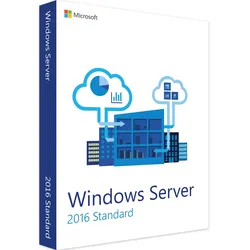
Microsoft Windows Server 2016 StandardMicrosoft Windows Server 2016 Standard Die Standard Version von Windows Server 2016 bietet gute Unterstützung für Unternehmen, die Ihre Arbeitsumgebung virtualisieren möchten. Diese Version beinhaltet: 2 Virtual Machines 2 Hyper-V Containers Unbegrenzte Anzahl an Windows Server Containern Software für klassische Server in kleinen Unternehmen Windows Server 2016 Standard wurde in Bezug auf Server an Ihrem Standort entwickelt. Wenn Sie eine geringere Anzahl von Servern und wenige oder keine virtuellen Server verwenden, ist dieses Betriebssystem perfekt für Ihre Anforderungen. Die Software ist auch leistungsstark genug, um auch große Netzwerke zu verwalten, ohne auf die wesentlich teurere Datacenter Edition umsteigen zu müssen. Das Lizenzmodell funktioniert, indem die Kosten pro CPU-Kern bezahlt werden. Die Anschaffungskosten können daher für Unternehmen leicht im Voraus kalkuli...35,99 €*Versand: 0,00 €Sichere Weiterleitung zum Anbieter
-
Wie wechsle ich mein Microsoft-Konto auf Windows?
Um Ihr Microsoft-Konto auf Windows zu wechseln, gehen Sie zu den Einstellungen, wählen Sie "Konten" und dann "Ihr Konto". Klicken Sie auf "Anmelden mit einem Microsoft-Konto" und geben Sie Ihre Anmeldeinformationen ein. Sie können dann Ihr Konto auf Windows wechseln und alle damit verbundenen Funktionen nutzen. **
-
Wie erstelle ich ein Microsoft Konto Windows 10?
Um ein Microsoft Konto auf Windows 10 zu erstellen, öffnen Sie die Einstellungen und klicken Sie auf "Konten". Wählen Sie dann "Ihr Telefon und Ihre E-Mail" und klicken Sie auf "Ihr Microsoft-Konto hinzufügen". Geben Sie Ihre E-Mail-Adresse ein und folgen Sie den Anweisungen, um Ihr Konto zu erstellen. Bestätigen Sie Ihre Identität über den Bestätigungscode, den Sie per E-Mail oder SMS erhalten. Nachdem Sie Ihr Konto erstellt haben, können Sie sich damit bei Windows 10 anmelden und alle Funktionen nutzen. **
-
Wie verknüpfe ich mein Microsoft-Konto mit Windows?
Um dein Microsoft-Konto mit Windows zu verknüpfen, gehe zu den Einstellungen und wähle "Konten" aus. Klicke dann auf "Ihr Konto zu einem Microsoft-Konto hinzufügen" und folge den Anweisungen, um dich mit deinem Microsoft-Konto anzumelden. Sobald die Verknüpfung erfolgreich ist, kannst du verschiedene Funktionen und Dienste nutzen, die mit deinem Microsoft-Konto verbunden sind. **
-
Wie trenne ich das Microsoft-Konto von Windows 10?
Um das Microsoft-Konto von Windows 10 zu trennen, gehe zu den Einstellungen und wähle "Konten" aus. Klicke dann auf "Ihr Konto" und wähle "Abmelden" aus. Dadurch wird das Microsoft-Konto von Windows 10 getrennt und du kannst dich mit einem lokalen Konto anmelden. **
Wie erstelle ich ein Microsoft Konto für Windows 10?
Um ein Microsoft-Konto für Windows 10 zu erstellen, öffnen Sie Ihren Webbrowser und gehen Sie zur Microsoft-Website. Klicken Sie auf "Anmelden" und dann auf "Neu bei Microsoft? Jetzt registrieren". Geben Sie Ihre persönlichen Informationen ein, wie Ihren Namen, Ihre E-Mail-Adresse und ein Passwort. Bestätigen Sie Ihre E-Mail-Adresse, indem Sie den Bestätigungslink in der E-Mail anklicken, die Sie von Microsoft erhalten. Sobald Ihr Konto erstellt wurde, können Sie sich damit bei Windows 10 anmelden und alle Funktionen nutzen. **
Wo finde ich bei Windows 10 mein Microsoft Konto?
Um dein Microsoft Konto auf einem Windows 10 Gerät zu finden, gehe zu den Einstellungen, indem du auf das Startmenü klickst und dann auf das Zahnrad-Symbol. Dort wählst du den Bereich "Konten" aus. Hier findest du die Option "Ihr Konto", wo du dein Microsoft Konto sehen kannst. Alternativ kannst du auch die Suchleiste unten links auf dem Desktop verwenden und nach "Konto" suchen, um direkt zu den Kontoeinstellungen zu gelangen. In den Kontoeinstellungen kannst du dein Microsoft Konto verwalten, Einstellungen ändern und weitere Aktionen durchführen. **
Top-Angebote
Produkte zum Begriff Microsoft-Windows-Server-Standard:
-
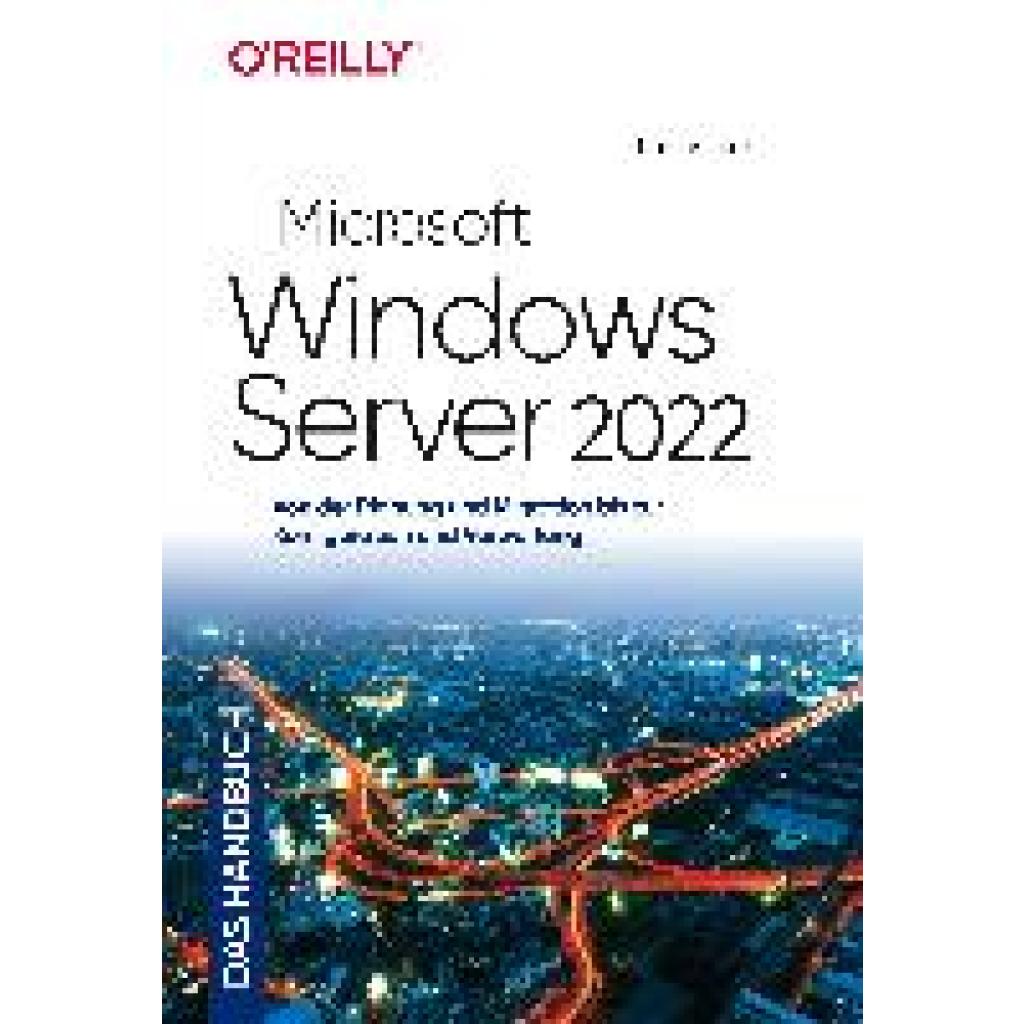
Joos, Thomas: Microsoft Windows Server 2022 - Das HandbuchMicrosoft Windows Server 2022 - Das Handbuch , Von der Planung und Migration bis zur Konfiguration und Verwaltung , Sport-Gewindefahrwerk > Sportfederung , Erscheinungsjahr: 20220127, Produktform: Leinen, Autoren: Joos, Thomas, Seitenzahl/Blattzahl: 1168, Keyword: 365; Active Directory; CALs; Cloud; Core-Server; Domänencontroller; Fehlerbehebung; Hochverfügbarkeit; Hyper-V; Infrastruktur; Nano-Server; Netzwerk; Office; PowerShell; Remote; Replikation; Richtlinien; Serverrollen; Sicherheit; Microsoft 365; Speicherpools; Virtualisierung, Fachschema: Netzwerk~Vernetzung, Warengruppe: HC/Datenkommunikation/Netze/Mailboxen, Fachkategorie: Systemadministration, Thema: Verstehen, Text Sprache: ger, UNSPSC: 49019900, Warenverzeichnis für die Außenhandelsstatistik: 49019900, Verlag: Dpunkt.Verlag GmbH, Verlag: Dpunkt.Verlag GmbH, Verlag: O'Reilly, Länge: 243, Breite: 183, Höhe: 62, Gewicht: 1957, Produktform: Gebunden, Genre: Mathematik/Naturwissenschaften/Technik/Medizin, Genre: Mathematik/Naturwissenschaften/Technik/Medizin, Herkunftsland: DEUTSCHLAND (DE), Katalog: deutschsprachige Titel, Katalog: Gesamtkatalog, Katalog: Kennzeichnung von Titeln mit einer Relevanz > 30, Katalog: Lagerartikel, Book on Demand, ausgew. Medienartikel, Relevanz: 0100, Tendenz: -1, Unterkatalog: AK, Unterkatalog: Bücher, Unterkatalog: Hardcover, Unterkatalog: Lagerartikel,69,90 €*Versand: 0,00 €Sichere Weiterleitung zum Anbieter
-
Microsoft Windows Server 2016 StandardMicrosoft Windows Server 2016 Standard Die Standard Version von Windows Server 2016 bietet gute Unterstützung für Unternehmen, die Ihre Arbeitsumgebung virtualisieren möchten. Diese Version beinhaltet: 2 Virtual Machines 2 Hyper-V Containers Unbegrenzte Anzahl an Windows Server Containern Software für klassische Server in kleinen Unternehmen Windows Server 2016 Standard wurde in Bezug auf Server an Ihrem Standort entwickelt. Wenn Sie eine geringere Anzahl von Servern und wenige oder keine virtuellen Server verwenden, ist dieses Betriebssystem perfekt für Ihre Anforderungen. Die Software ist auch leistungsstark genug, um auch große Netzwerke zu verwalten, ohne auf die wesentlich teurere Datacenter Edition umsteigen zu müssen. Das Lizenzmodell funktioniert, indem die Kosten pro CPU-Kern bezahlt werden. Die Anschaffungskosten können daher für Unternehmen leicht im Voraus kalkuli...35,99 €*Versand: 0,00 €Sichere Weiterleitung zum Anbieter
-
Was ist Microsoft Windows Server 2019?
Microsoft Windows Server 2019 ist ein Betriebssystem, das speziell für den Einsatz in Unternehmensumgebungen entwickelt wurde. Es bietet verschiedene Funktionen und Dienste, die es Unternehmen ermöglichen, ihre IT-Infrastruktur effizient zu verwalten und zu betreiben. Dazu gehören unter anderem verbesserte Sicherheitsfunktionen, Virtualisierungsmöglichkeiten, sowie die Unterstützung für Container-Technologien. Windows Server 2019 ist die neueste Version der Windows Server-Reihe und bietet eine verbesserte Leistung, Skalierbarkeit und Zuverlässigkeit. **
-
Warum kann Apache2 auf Microsoft Windows Server 2019 nicht gestartet werden?
Es gibt mehrere mögliche Gründe, warum Apache2 auf Microsoft Windows Server 2019 nicht gestartet werden kann. Ein möglicher Grund könnte sein, dass der Port, den Apache2 standardmäßig verwendet (Port 80), bereits von einer anderen Anwendung belegt ist. Ein weiterer Grund könnte sein, dass die Konfigurationsdateien von Apache2 fehlerhaft sind oder nicht korrekt eingerichtet wurden. Es könnte auch sein, dass Apache2 nicht ordnungsgemäß installiert wurde oder dass es Konflikte mit anderen installierten Programmen gibt. Um das Problem zu beheben, sollten Sie überprüfen, ob der Port 80 frei ist, die Konfigurationsdateien überprüfen und sicherstellen, dass Apache2 korrekt installiert ist. **
-
Wie wechsle ich mein Microsoft-Konto auf Windows?
Um Ihr Microsoft-Konto auf Windows zu wechseln, gehen Sie zu den Einstellungen, wählen Sie "Konten" und dann "Ihr Konto". Klicken Sie auf "Anmelden mit einem Microsoft-Konto" und geben Sie Ihre Anmeldeinformationen ein. Sie können dann Ihr Konto auf Windows wechseln und alle damit verbundenen Funktionen nutzen. **
-
Wie erstelle ich ein Microsoft Konto Windows 10?
Um ein Microsoft Konto auf Windows 10 zu erstellen, öffnen Sie die Einstellungen und klicken Sie auf "Konten". Wählen Sie dann "Ihr Telefon und Ihre E-Mail" und klicken Sie auf "Ihr Microsoft-Konto hinzufügen". Geben Sie Ihre E-Mail-Adresse ein und folgen Sie den Anweisungen, um Ihr Konto zu erstellen. Bestätigen Sie Ihre Identität über den Bestätigungscode, den Sie per E-Mail oder SMS erhalten. Nachdem Sie Ihr Konto erstellt haben, können Sie sich damit bei Windows 10 anmelden und alle Funktionen nutzen. **
Ähnliche Suchbegriffe für Microsoft-Windows-Server-Standard
-
Microsoft Windows Server 2025 StandardWindows Server 2025 Standard: Erweiterte Sicherheit Erleben Sie eine moderne Serverplattform, die auf Sicherheit, Leistung und Flexibilität ausgelegt ist. Windows Server 2025 Standard ist die neueste Version des bewährten Serversystems von Microsoft und bietet eine Reihe innovativer Funktionen, die Ihr Unternehmen auf die nächste Stufe heben können. Mit verbesserter Sicherheit, optimierter Leistung und flexiblen Einsatzmöglichkeiten ist Windows Server 2025 Standard die ideale Lösung für kleine und mittelständische Unternehmen (KMUs) sowie für filialisierte Unternehmen. Erweiterte Sicherheit: Schützen Sie Ihre IT-Infrastruktur vor modernen Bedrohungen Windows Server 2025 Standard bietet erweiterte Sicherheitsfunktionen, die Ihre IT-Infrastruktur gegen moderne Bedrohungen absichern. Zu den herausragenden Sicherheitsmerkmalen gehören hardwarebasierte Sicherheitsfunktionen wie Windows Defender System Guard und Device Guard. Diese Technologien bieten einen robusten Schutz vor Bedrohungen, die speziell auf Hardware-Ebene abzielen. Ein mehrschichtiger Sicherheitsansatz integriert Zero-Trust-Prinzipien sowie erweiterte Identitäts- und Zugriffsverwaltung, um Ihre Systeme und Daten umfassend zu schützen. Verbesserter Malware-Schutz und die nächste Generation des Active Directory, die Funktionen wie Azure Active Directory Connect Health umfasst, erhöhen die Sicherheit und Skalierbarkeit Ihrer Verzeichnisdienste. Sicherheitsfeature Windows Server 2025 Standard Windows Server 2022 Standard Hardwarebasierte Sicherheit Windows Defender System Guard, Device Guard Grundlegende hardwarebasierte Sicherheitsfunktionen Schutz vor Cyberangriffen Mehrschichtiger Ansatz, Zero-Trust-Prinzipien, erweiterte Identitäts- und Zugriffsverwaltung, verbesserter Malware-Schutz Solide Sicherheitsfunktionen Schutz vor Cyberangriffen Nächste Generation, Azure Active Directory Connect Health, erhöhte Skalierbarkeit und Sicherheit Active Directory ohne neue erweiterte Funktionen Windows Server 2025 Standard: Optimierte Leistung: Maximale Effizienz und verbesserte Ressourcennutzung Windows Server 2025 Standard unterstützt die neuesten Hardwaretechnologien, darunter Intel Xeon Prozessoren der 4. Generation und AMD EPYC Prozessoren. Dies sorgt für eine herausragende Leistung und ermöglicht es Ihnen, die maximale Effizienz aus Ihrer Hardware herauszuholen. Optimiertes Ressourcenmanagement durch verbesserte Speicherverwaltung, Netzwerkoptimierung und I/O-Virtualisierung stellt sicher, dass Ihre Anwendungen stets effizient laufen. Darüber hinaus bietet die nahtlose Integration mit Azure Cloud-Diensten Vorteile wie Skalierbarkeit, Flexibilität und Kosteneffizienz. Diese Integration ermöglicht es Ihnen, lokale Workloads problemlos in die Cloud zu erweitern und von den vielfältigen Vorteilen einer hybriden Cloud-Umgebung zu profitieren. Leistungsfeature Windows Server 2025 Standard Windows Server 2022 Standard Hardwareunterstützung Neueste Technologien: Intel Xeon der 4. Generation, AMD EPYC Unterstützung älterer Hardwaregenerationen Ressourcenmanagement Optimierte Speicherverwaltung, Netzwerkoptimierung, I/O-Virtualisierung Grundlegende Ressourcenverwaltung Hybride Cloud Nahtlose Azure-Integration, Skalierbarkeit, Flexibilität, Kosteneffizienz Hybride Cloud-Funktionen ohne nahtlose Integration Flexible Einsatzmöglichkeiten: Anpassungsfähige Lösungen für jede Unternehmensgröße Windows Server 2025 Standard bietet vielfältige Lizenzierungsoptionen, die auf die individuellen Anforderungen und Budgets von Unternehmen zugeschnitten sind. Die einfache Bereitstellung und Verwaltung wird durch die bekannten Windows Server-Verwaltungstools und -Schnittstellen unterstützt, die kontinuierlich verbessert wurden, um die Benutzerfreundlichkeit zu erhöhen. Die umfassende Kompatibilität mit einer breiten Palette von Anwendungen, Geräten und Diensten stellt sicher, dass Windows Server 2025 Standard nahtlos in bestehende IT-Umgebungen integriert werden kann. Dies macht es zu einer zukunftssicheren Lösung für Unternehmen jeder Größe. Flexibilitätsfeature Windows Server 2025 Standard Windows Server 2022 Standard Lizenzierungsoptionen Vielfältig und individuell anpassbar Weniger flexible Optionen Bereitstellung und Verwaltung Verbesserte Verwaltungstools und -schnittstellen Bekannte Verwaltungstools ohne Verbesserungen Kompatibilität Breite Unterstützung für Anwendungen, Geräte und Dienste Gute Kompatibilität, aber Einschränkungen bei neueren Umgebungen Zusätzliche Funktionen in Windows Server 2025 Standard Neben den genannten Vorteilen bietet Windows Server 2025 Standard auch weitere innovative Funktionen. Hotpatching ermöglicht Sicherheitsupdates ohne Neustart, was die Betriebszeit maximiert und Ausfallzeiten minimiert. Die verbesserte NVMe-Speichernutzung optimiert die Leistung von NVMe-Speicher und beschleunigt somit die I/O-Geschwindigkeit und die Anwendungsperformance. Erweiterte Container-Unterstützung mit nativer Unterstützung für Technologien wie Docker und Ku...1199,95 €*Versand: 0,00 €Sichere Weiterleitung zum Anbieter
-
Wie verknüpfe ich mein Microsoft-Konto mit Windows?
Um dein Microsoft-Konto mit Windows zu verknüpfen, gehe zu den Einstellungen und wähle "Konten" aus. Klicke dann auf "Ihr Konto zu einem Microsoft-Konto hinzufügen" und folge den Anweisungen, um dich mit deinem Microsoft-Konto anzumelden. Sobald die Verknüpfung erfolgreich ist, kannst du verschiedene Funktionen und Dienste nutzen, die mit deinem Microsoft-Konto verbunden sind. **
-
Wie trenne ich das Microsoft-Konto von Windows 10?
Um das Microsoft-Konto von Windows 10 zu trennen, gehe zu den Einstellungen und wähle "Konten" aus. Klicke dann auf "Ihr Konto" und wähle "Abmelden" aus. Dadurch wird das Microsoft-Konto von Windows 10 getrennt und du kannst dich mit einem lokalen Konto anmelden. **
-
Wie erstelle ich ein Microsoft Konto für Windows 10?
Um ein Microsoft-Konto für Windows 10 zu erstellen, öffnen Sie Ihren Webbrowser und gehen Sie zur Microsoft-Website. Klicken Sie auf "Anmelden" und dann auf "Neu bei Microsoft? Jetzt registrieren". Geben Sie Ihre persönlichen Informationen ein, wie Ihren Namen, Ihre E-Mail-Adresse und ein Passwort. Bestätigen Sie Ihre E-Mail-Adresse, indem Sie den Bestätigungslink in der E-Mail anklicken, die Sie von Microsoft erhalten. Sobald Ihr Konto erstellt wurde, können Sie sich damit bei Windows 10 anmelden und alle Funktionen nutzen. **
-
Wo finde ich bei Windows 10 mein Microsoft Konto?
Um dein Microsoft Konto auf einem Windows 10 Gerät zu finden, gehe zu den Einstellungen, indem du auf das Startmenü klickst und dann auf das Zahnrad-Symbol. Dort wählst du den Bereich "Konten" aus. Hier findest du die Option "Ihr Konto", wo du dein Microsoft Konto sehen kannst. Alternativ kannst du auch die Suchleiste unten links auf dem Desktop verwenden und nach "Konto" suchen, um direkt zu den Kontoeinstellungen zu gelangen. In den Kontoeinstellungen kannst du dein Microsoft Konto verwalten, Einstellungen ändern und weitere Aktionen durchführen. **
* Alle Preise verstehen sich inklusive der gesetzlichen Mehrwertsteuer und ggf. zuzüglich Versandkosten. Die Angebotsinformationen basieren auf den Angaben des jeweiligen Shops und werden über automatisierte Prozesse aktualisiert. Eine Aktualisierung in Echtzeit findet nicht statt, so dass es im Einzelfall zu Abweichungen kommen kann. ** Hinweis: Teile dieses Inhalts wurden von KI erstellt.